OpenClaw 介紹
OpenClaw (原 Clawdbot、Moltbot)是一個爆紅的開源 AI 助理專案,主打「不只是聊天,而是真的執行、交付你所指派的任務」。它能把你在 WhatsApp、Telegram、Discord、Slack… 等聊天軟體裡下的指令,轉成可執行的工作流:清信箱、處理行事曆、甚至跑自動化流程,堪稱是目前最貼近生活需求的「AI私人助理」。
OpenClaw 使用者的瓶頸
雲端模型帳單暴漲
從聊天走向「代理(Agent)做事」,上下文就不再只是幾句對話而已。
典型的上下文會包含:
- 你與助理的長對話歷史(含偏好、規則、指令)
- 任務拆解後的計畫與中間狀態
- 工具呼叫的回傳資料(信件摘要、網頁內容、文件片段)
- 錯誤重試、日誌、追蹤訊息(為了讓它不要迷路)
這些因素都會把 LLM Token 拉高,造成使用者的主要負擔。
本地部署模型困難
若把 OpenClaw 接到本地落地部署的開源模型,成本或許可以壓下來。
但問題是你會馬上遇到一連串落地挑戰:
- 一台可落地部署模型的機器預算如何預估?
- 模型推論服務如何順利部署、後續如何監控並維運?
- 模型選型與版本更新(效果/速度/記憶體/量化取捨)
- 長上下文與吞吐:更長的 context 需要更高的顯存與更好的推論配置
最後會發現,落地自架開源模型省的是 Token 的錢,但需開始付出「時間、維運與風險」的成本。
解決方案:使用 UnieAI API
最務實的做法是:
- OpenClaw 負責:通道、工具、流程(你要的 agent 能力)
- UnieAI Model API 負責:模型推論、效能、彈性、安全、成本控管
不用自己燒時間處理推論部署地獄,但又能避免雲端頂級模型的成本失控,優勢如下:
- 提供多種開源模型,可以隨時抽換、試驗不同模型
- 模型皆為自架部署,並搭配自研的推論引擎 UnieInfra,推論效能穩定
- 具備 Token Usage Dashboard 查看用量,可預期的成本與配額控管
- 具備金鑰管理及模型取用記錄,可治理、監控模型輸出
UnieAI Studio 操作指南
取得您的第一把 API Key
注意:API 金鑰是機密資訊,請勿提供任何第三方機構或個人,避免金鑰外洩導致的意外損失。
Step 1: 註冊 UnieAI Studio
您可以使用任何 UnieAI 支援的 OAuth 註冊/登入 UnieAI Studio。登入介面如示意圖。
唯一且僅此一個 UnieAI Studio 網址如下: https://studio.unieai.com
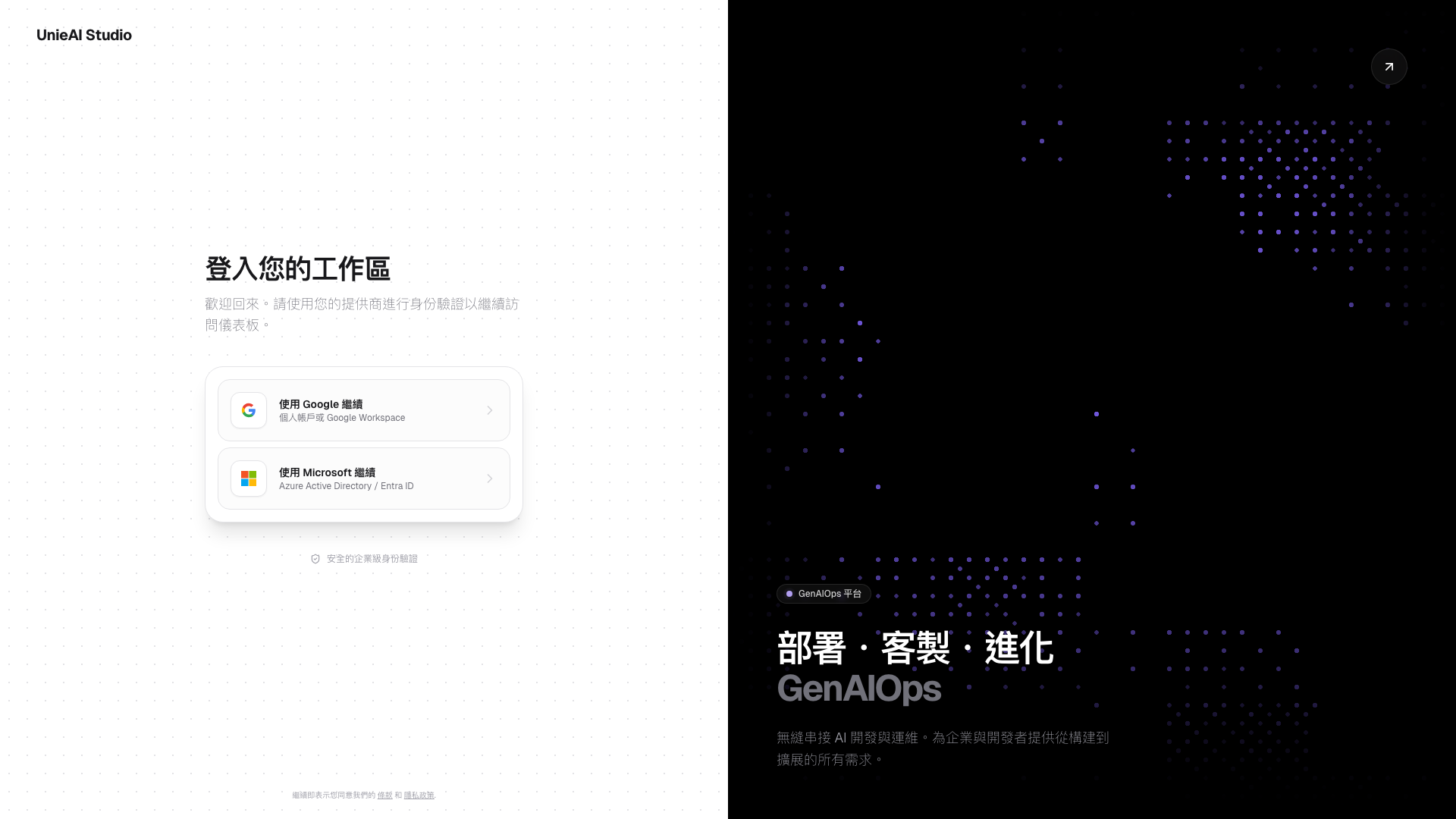
UnieAI Studio 登入介面 https://studio.unieai.com
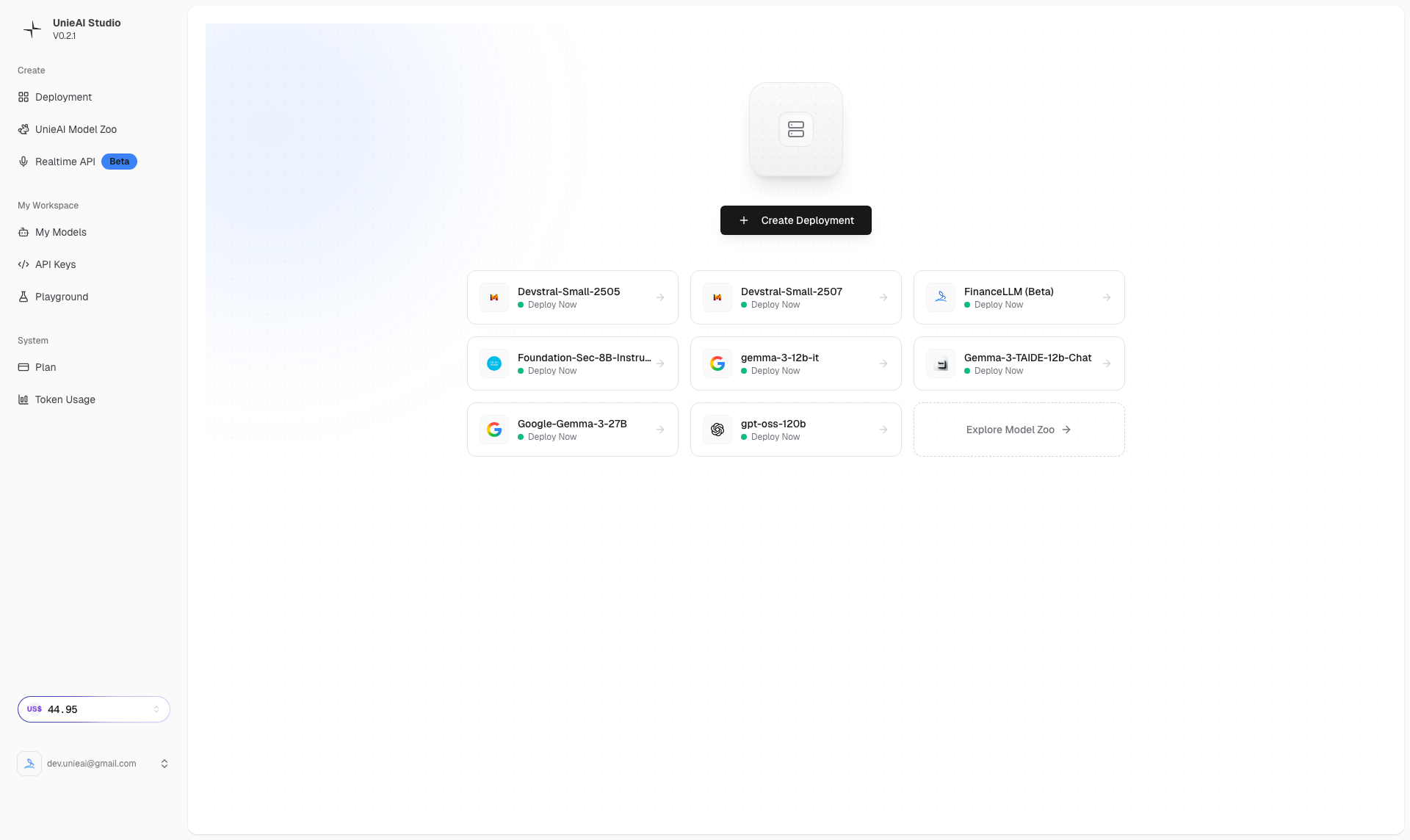
Step 2: Studio Dashboard
點擊 Create Deployment 建立你要使用的模型
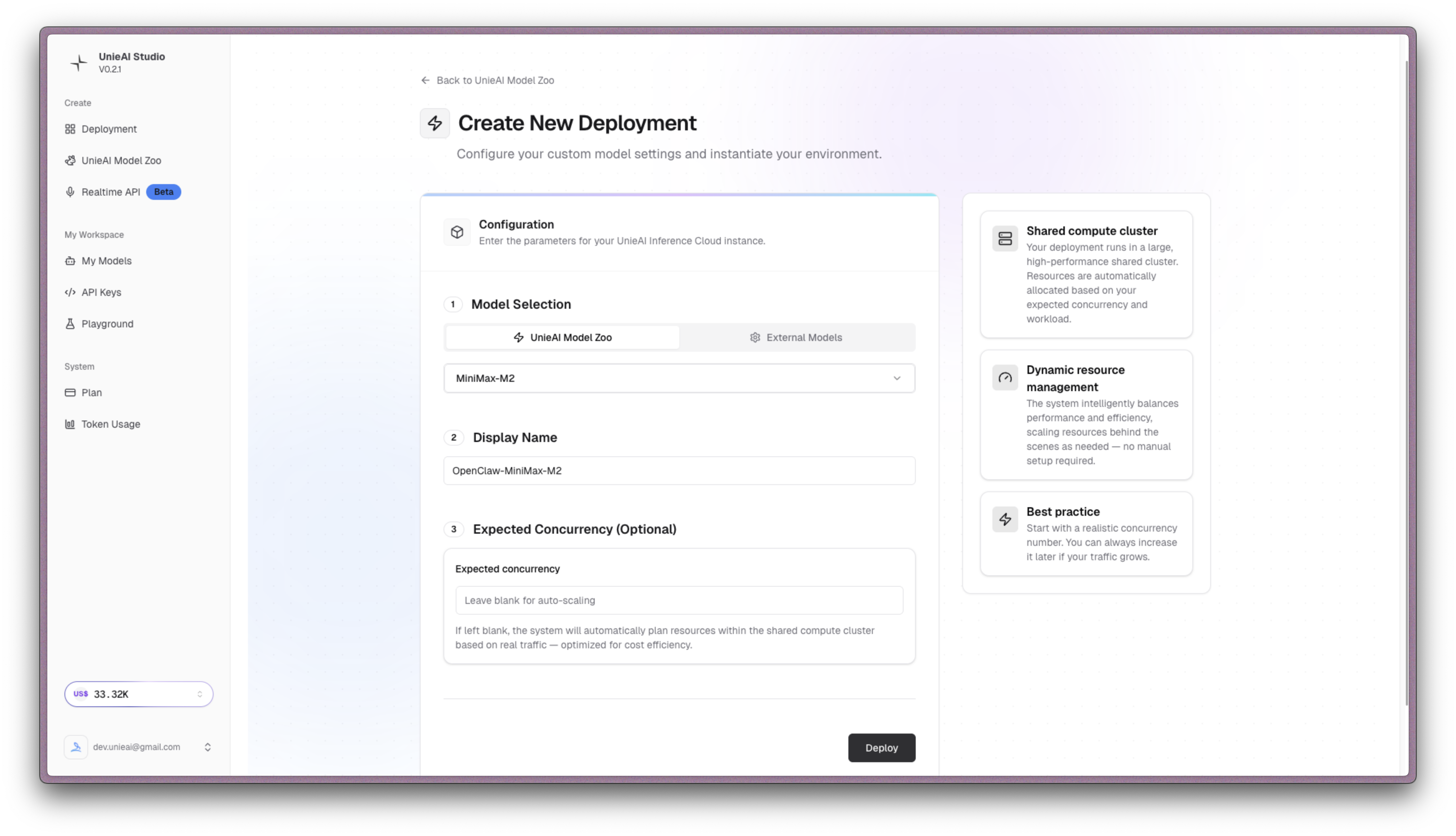
Step 3: 填寫想要的模型
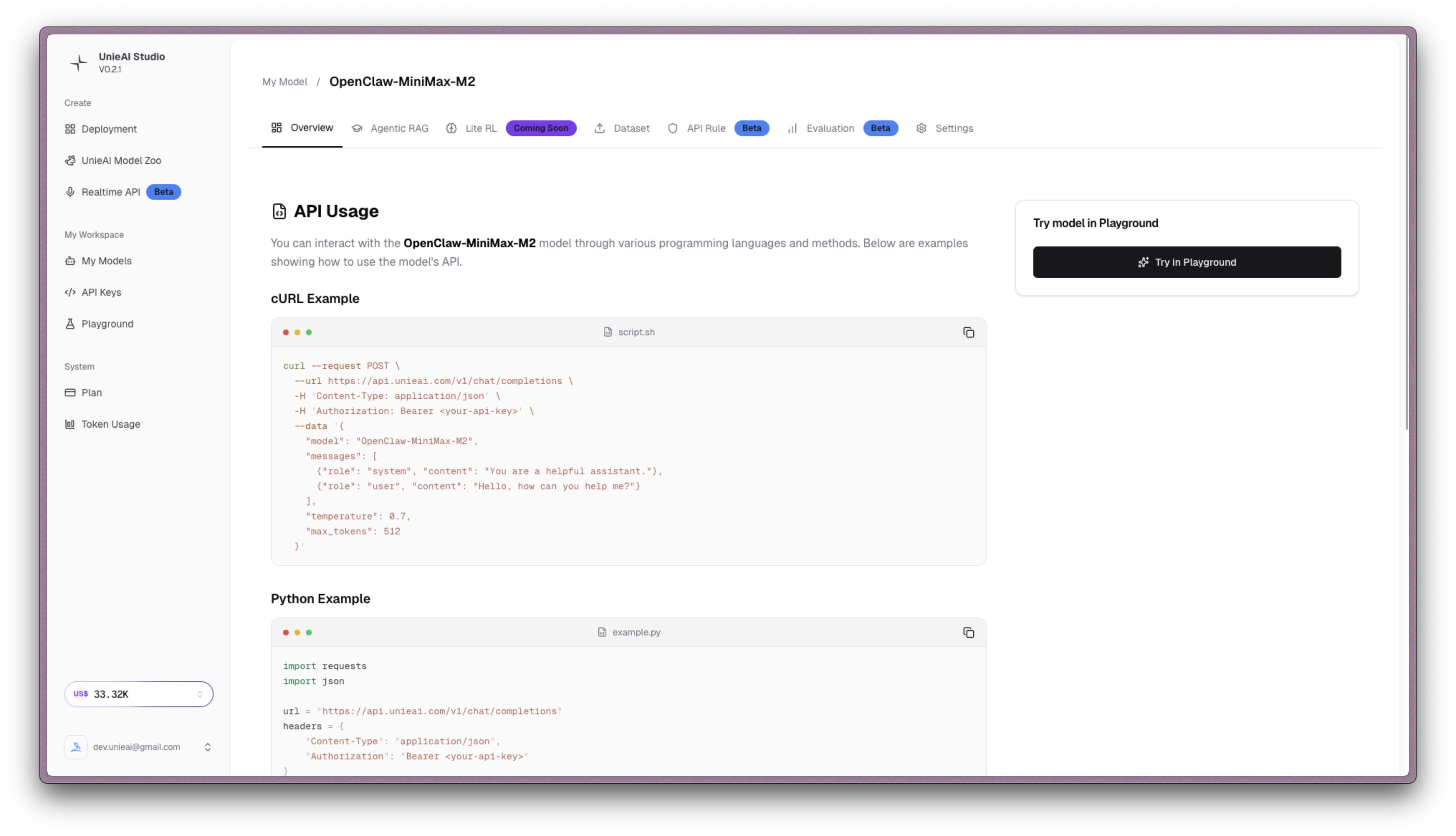
Step 3.1: 測試 API
你可以用以下的指令或者程式碼測試你的 API 是否正常工作,接著可以使用同一把 API Key 註冊 OpenClaw
設定步驟(以MiniMax-M2為例)
1. 編輯設定檔案
編輯 ~/.openclaw/openclaw.json 檔案,在 models.providers 部分新增:
{
  "models": {
    "mode": "merge",
    "providers": {
      "unieai": {
        "baseUrl": "<https://api.unieai.com/v1>",
        "apiKey": "你的UNIEAI_API金鑰",
        "api": "openai-completions",
        "models": [
          {
            "id": "MiniMax-M2",
            "name": "MiniMax M2",
            "reasoning": false,
            "input": ["text"],
            "cost": { "input": 0, "output": 0, "cacheRead": 0, "cacheWrite": 0 },
            "contextWindow": 200000,
            "maxTokens": 8192
          }
        ]
      }
    }
  },
  "agents": {
    "defaults": {
      "model": {
        "primary": "unieai/MiniMax-M2"
      }
    }
  }
}
2. 檢查模型是否設定成功
openclaw models list應該會看到:
Model                             Input      Ctx      Local      Auth     Tags
unieai/OpenClaw-MiniMax-M2        text       195k     no         yes      default
3. 設定主要模型(可選)
如果上一步沒有自動設定,可以使用命令:
openclaw models set unieai/OpenClaw-MiniMax-M2常用指令
| 指令 | 說明 |
|---|---|
openclaw models list | 檢查可用模型 |
openclaw models set unieai/OpenClaw-MiniMax-M2 | 設定主要模型 |
openclaw doctor | 檢查系統狀態 |
openclaw config validate | 驗證設定檔 |
疑難排解
問題:設定檔語法錯誤
解決方案:檢查 JSON 語法,確保所有括號和逗號都正確
問題:模型沒有出現在清單中
解決方案:
- 確認 API 金鑰正確
- 執行
openclaw doctor檢查 - 重新啟動 OpenClaw
問題:連線失敗
解決方案:
- 檢查網路連線
- 確認 UnieAI 服務正常
- 檢查 API 金鑰是否有效
設定完成後,你的 OpenClaw 代理將自動使用 UnieAI 的 MiniMax-M2 模型!
快速檢查清單:
- 已在設定檔中加入 UnieAI 配置
- API 金鑰正確設定
-
openclaw models list顯示 unieai/OpenClaw-MiniMax-M2 - 可以成功傳送訊息測試